GUÍA DE PLANTILLAS
Plantillas de Canva para Instagram: cómo personalizarlas
Una plantilla organiza el diseño. Al personalizarla, añades el mensaje, la información y las decisiones que representan a tu marca.
Elige el formato según el mensaje
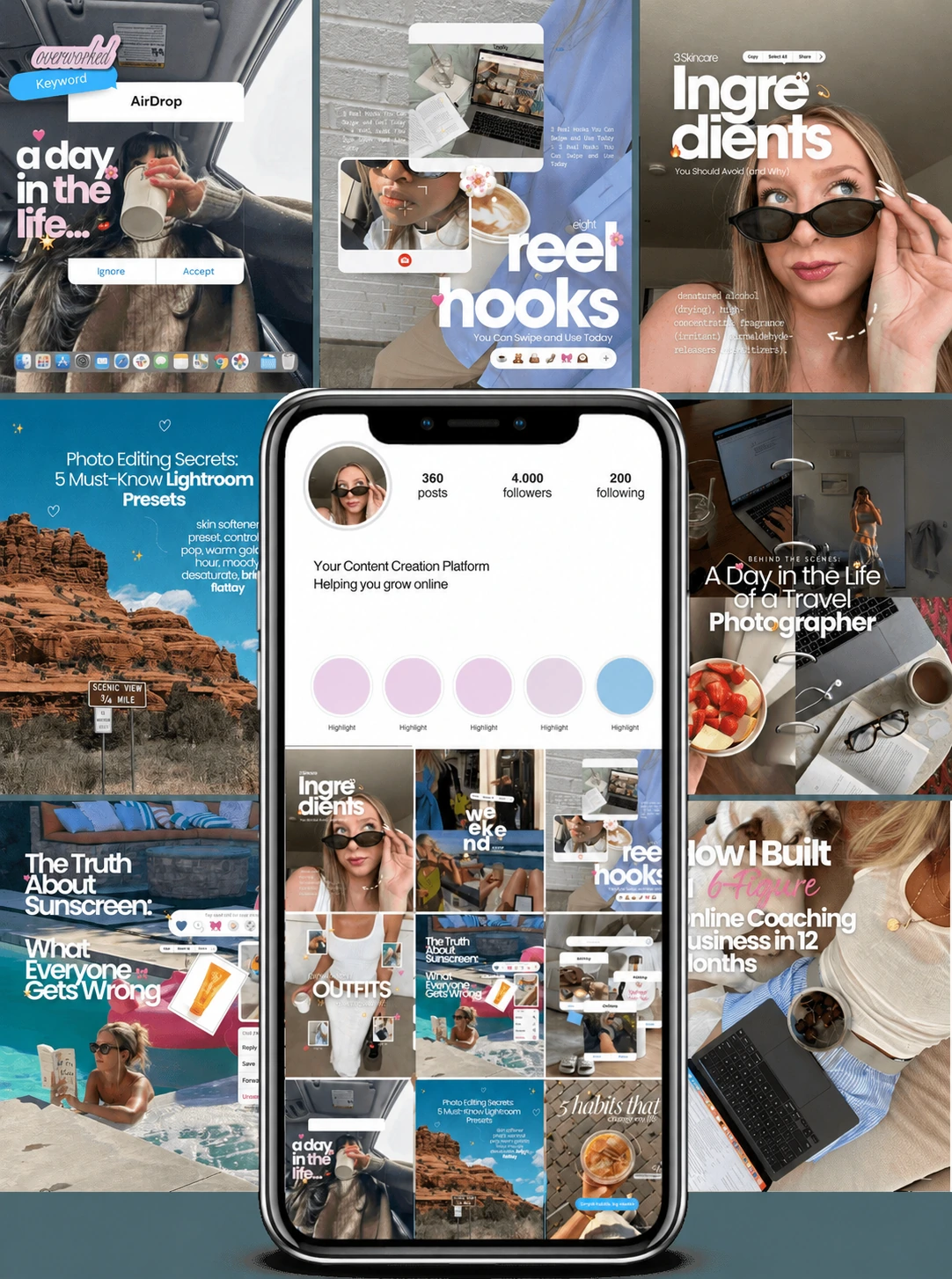
Las plantillas de Canva son diseños editables: ofrecen una base de composición con espacios para texto, imágenes y elementos gráficos. Una publicación de una sola imagen sirve para comunicar algo que cabe en una pantalla. Un carrusel organiza una explicación por pasos. Una portada de Reels presenta un vídeo; no sustituye al vídeo que se publicará.
Antes de abrir el editor, escribe en una frase lo que la persona debe entender. «Cómo preparar el espacio para fotografiar un producto» es un tema más concreto que «consejos de fotografía». A partir de esa decisión, elige una plantilla con espacio suficiente para la información, sin reducir demasiado el tamaño de la letra.
Personaliza en cinco pasos
- Prepara tus referencias. Ten a mano el texto revisado, tus fotos y los colores que ya utilizas. Elige una prioridad: explicar, presentar o invitar a realizar una acción. Esta preparación evita rellenar espacios solo porque aparecen en la plantilla.
- Abre la plantilla en Canva. Accede a la plantilla desde la biblioteca y trabaja en tu diseño. Ponle un nombre que te ayude a encontrarlo después, como «Marca — preparación de fotos — septiembre».
- Cambia el contenido. Sustituye el título, los párrafos, las fotos y los datos identificativos. Revisa también los textos pequeños, los nombres de ejemplo y la información que pueda quedar oculta sobre una imagen. Adapta el idioma a tu público.
- Ajusta la identidad visual. Aplica tus colores y tipografías sin perder contraste. Si un título queda demasiado largo, simplifica la frase antes de reducir la letra. Deja espacio entre los bloques para facilitar la lectura.
- Descarga y revisa. Para una publicación estática, elige un formato de imagen disponible en Canva, como PNG o JPG. Abre el archivo en el móvil y revisa los recortes, el orden de lectura y la información antes de publicar.
PERSONALIZACIÓN EN LA PRÁCTICA
Del espacio en blanco a un mensaje listo para publicar
Imagina una publicación con un título, tres líneas de apoyo y una invitación al final. Mira cómo rellenar cada espacio para un tema de fotografía. La composición de abajo es un ejercicio de esta guía.
01 · ESTRUCTURA
Título de tu publicación
- Primera indicación
- Segunda indicación
- Tercera indicación
¿Cuál es el siguiente paso?
02 · TEXTO PERSONALIZADO
Prepara tu mesa para fotografiar
- Retira los objetos que distraigan.
- Acerca el producto a la luz.
- Revisa el encuadre.
Elige un producto y pruébalo hoy.
Qué ha cambiado: el título define la tarea, cada línea propone una acción y la invitación ayuda a empezar. Usa una foto propia de la mesa para que la imagen corresponda al texto.
Cómo comprobar si la personalización está lista
- Lee solo el título: ¿se entiende el tema?
- Busca nombres, usuarios y frases que hayan quedado de la plantilla.
- Mira la publicación al tamaño de una pantalla de móvil, sin ampliarla.
- Si las tres indicaciones necesitan fotos propias, dedica una página a cada una.
Para desarrollar cada indicación en una pantalla, sigue el guion de carrusel para Instagram. Si la demostración necesita movimiento, consulta el ejemplo de vídeo sin aparecer en cámara.
Canva gratis y elementos opcionales
Según la información de Creator Club, las plantillas funcionan con Canva gratis. Algunos diseños usan elementos premium opcionales: puedes sustituirlos, eliminarlos o adquirir su uso en Canva si quieres conservarlos. Revisa esta elección antes de exportar; la compra de Creator Club no incluye una suscripción a Canva Pro.
Para conocer las opciones de personalización de la herramienta, consulta el creador de publicaciones de Canva. Después, revisa tu contenido una última vez: ¿la información es correcta, la foto corresponde a lo que presentas y el siguiente paso está claro?
Cómo encaja Creator Club en esta rutina
La biblioteca reúne más de 1.500 plantillas organizadas en colecciones, además de los demás materiales del paquete. Elegir una colección ayuda a mantener las referencias visuales durante la edición. Consulta las vistas previas en la oferta completa y elige el material según el uso que quieras darle.